iOS 17 đã sẵn sàng cho các dòng điện thoại tương thích và có mặt trên iPhone 15 series đã lên kệ được vài tháng nay. Điều này có nghĩa là người hâm mộ Apple đã có nhiều thời gian để đánh giá tất cả các tính năng mới mà bản nâng cấp mới nhất của gã khổng lồ công nghệ mang lại. Mặc dù một số tính năng cực kỳ hữu ích hoặc thú vị khi sử dụng, nhưng những tính năng khác thì phát sinh những vấn đề cần "lưu ý" nhất định. Trong đó, một tính năng về việc chia sẻ thông tin liên hệ có tên là NameDrop có thể đặt ra những lo ngại về quyền riêng tư. Cùng tìm hiểu về NameDrop là gì và những thông tin xung quanh về tính năng này nhé!
Xem thêm:
- iOS 17: Xuất hiện lỗi đóng băng ở iPhone & cách khắc phục
- iOS 17.2 - 5 Tính năng lớn & mới có mặt trên iPhone của bạn
- iOS 17: Có gì mới, hỗ trợ máy nào? Khi nào ra mắt?
NameDrop là gì?
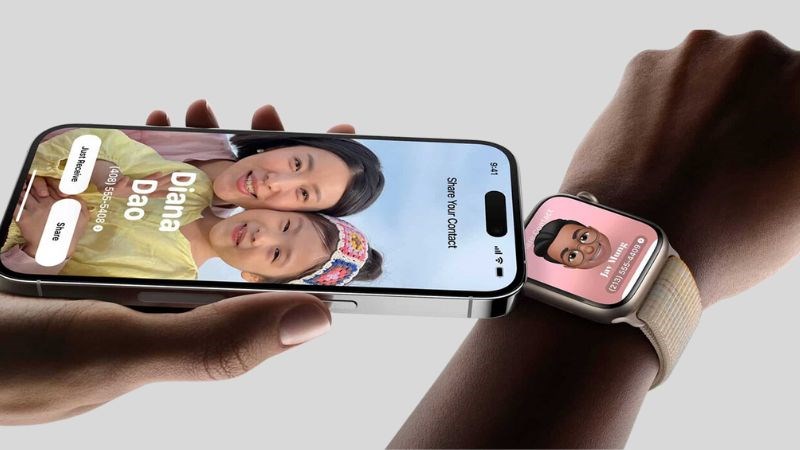
NameDrop là cách mới nhất mà người dùng iPhone có thể chia sẻ thông tin liên hệ với nhau. Bạn không còn phải đưa điện thoại của mình cho người lạ nếu muốn trao đổi thông tin liên hệ.
Về cơ bản, tất cả những gì bạn phải làm là đặt iPhone của mình gần với người nhận NameDrop dự định, khi đó cả 2 thiết bị sẽ rung lên. Sau khi bạn đặt các điện thoại lại với nhau, lời nhắc NameDrop sẽ xuất hiện trên cả hai màn hình điện thoại, cho phép người dùng chọn xem họ có muốn chia sẻ và nhận thẻ liên hệ hay không. Theo trang web của Apple, người dùng iPhone có thể chọn thông tin liên hệ nào, chẳng hạn như số điện thoại và địa chỉ email mà họ muốn chia sẻ.
Bạn sẽ chỉ có thể NameDrop với những người dùng iPhone khác cũng chạy hệ điều hành iOS 17 trở lên, hoặc người dùng Apple Watch chạy Watch OS 10 trở lên. Vì vậy, nếu bạn muốn thực hiện chia sẻ liên hệ, cần đảm bảo rằng thiết bị của mình đang chạy đúng phiên bản hệ điều hành.
Khi nào có thể sử dụng NameDrop?
Nếu bạn là người dùng iPhone, NameDrop hiện đã có sẵn cho bạn (đối với iPhone 15 series) hoặc ngay khi cập nhật lên iOS 17 theo danh sách các điện thoại tương thích được hỗ trợ.
Liệu NameDrop có nguy hiểm?
Thật tiện lợi để chia sẻ thông tin nhanh chóng mà không cần phải gửi văn bản hoặc chia sẻ thẻ liên hệ theo cách thủ công. Tuy nhiên, các nhà chức trách đang cảnh báo rằng nó có thể giúp kẻ xấu dễ dàng truy cập vào thông tin cá nhân mà không có sự đồng ý của bạn, hoặc khi bạn không để ý. Tính năng này đã khiến các sở cảnh sát trên khắp nước Mỹ đưa ra cảnh báo cho phụ huynh. Cụ thể, Sở Cảnh sát Jefferson Hills đã kêu gọi các bậc phụ huynh có con cái sử dụng iPhone hãy tắt tính năng này. Đơn vị này đã thông báo trong một bài đăng trên Facebook.“Tính năng này có thể cho phép chia sẻ thông tin liên hệ của bạn chỉ bằng cách đưa điện thoại của bạn lại gần nhau. Đừng quên thay đổi các cài đặt này sau khi cập nhật trên điện thoại của con bạn để giúp giữ an toàn cho chúng."
Mặc dù tính năng này không nhất thiết phải hoạt động theo cách như vậy. Theo Apple, bạn có thể chọn những thông tin được chia sẻ khi bạn NameDrop liên hệ của mình với người khác. Bạn cũng chỉ có hai tùy chọn khi hai chiếc iPhone được đặt cạnh nhau sau khi NameDrop được hiển thị. Bạn có thể chọn "Chỉ nhận" (Receive Only) - nghĩa là bạn sẽ chỉ nhận được thông tin liên hệ của người khác, hoặc bạn có thể chọn "Chia sẻ" (Share) - sẽ gửi thông tin liên hệ của mình và nhận thông tin liên hệ của người khác. Vì vậy, nếu bằng cách nào đó bạn vô tình NameDrop với người mà bạn không muốn, bạn vẫn có các lựa chọn "chia sẻ" hoặc chọn "chỉ nhận".
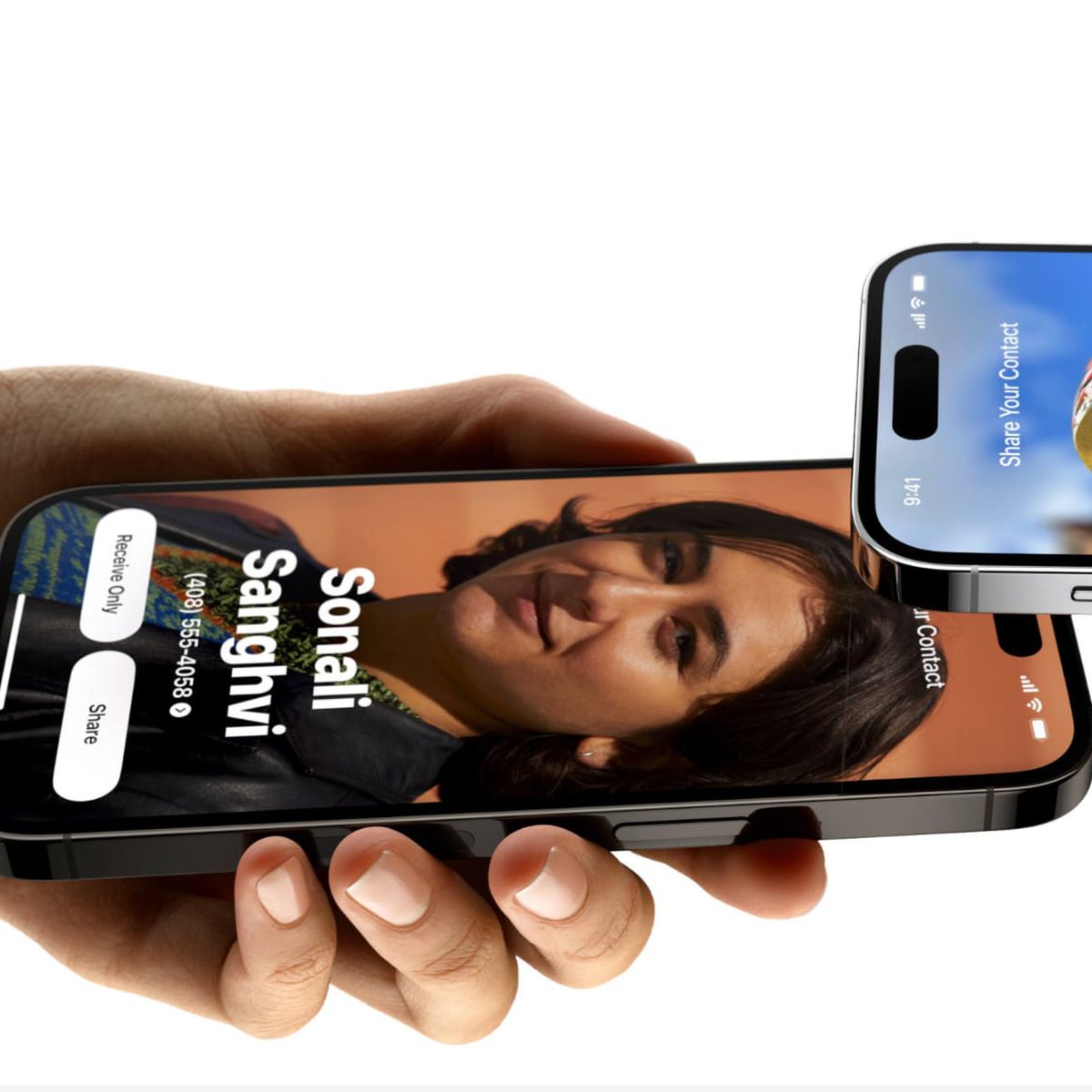
Bên cạnh đó, Apple cũng cho biết thêm: "Nếu NameDrop xuất hiện trên một thiết bị và người dùng không muốn chia sẻ hoặc trao đổi thông tin liên hệ, họ chỉ cần vuốt từ cuối màn hình, khóa thiết bị hoặc di chuyển thiết bị của họ đi nếu kết nối chưa được thiết lập. Trước khi người dùng có thể tiếp tục sử dụng NameDrop và chọn thông tin liên hệ họ muốn chia sẻ, họ cần đảm bảo thiết bị của mình đã được mở khóa. NameDrop không hoạt động với các thiết bị bị khóa."
Tuy nhiên, nếu bạn vẫn không cảm thấy thoải mái với NameDrop thì có thể tắt tính năng này. Điều quan trọng cần lưu ý là NameDrop được bật tự động khi bạn tải xuống iOS 17 hoặc mua iPhone 15, vì vậy bạn sẽ phải tắt tính năng này nếu không muốn nó hoạt động trên thiết bị của mình.
Cách tắt tính năng NameDrop
Nếu bạn muốn NameDrop bị vô hiệu hóa vĩnh viễn thì có cách khá đơn giản để tắt nó đi.
Tất cả những gì bạn cần làm để tắt NameDrop gồm các bước sau:
1. Mở Cài đặt (Settings).
2. Nhấn vào Chung (General).
3. Chuyển hướng đến tab AirDrop.
4. Sau khi mở tab này, bạn chỉ cần Tắt tùy chọn "Mang thiết bị lại với nhau" (Bring Devices Together).
Như vậy là NameDrop đã được tắt đi nhanh chóng dễ dàng.
Trường hợp nếu bạn thay đổi quyết định, thấy thoải mái với NameDrop và muốn kích hoạt nó, bạn chỉ cần thực hiện lại như trên và bật lại tùy chọn "Mang thiết bị lại với nhau" (Bring Devices Together).
Trên đây là một số thông tin và lưu ý về tính năng NameDrop trên iOS 17, hy vọng sẽ giúp bạn có được lựa chọn phù hợp cho bản thân.
Hãy theo dõi các bản tin khác của chúng tôi tại đây để cập nhật những thông tin công nghệ mới nhất, hữu ích nhất mỗi ngày.
Cửa hàng điện thoại MobileWorld (phuchuymobile.com) đã hoạt động hơn 8 năm, chuyên cung cấp các dòng điện thoại iPhone, Samsung, Google chính hãng, Fullbox, quốc tế, like new. Luôn được bảo hành đầy đủ với các gói bảo hành đa dạng.
MobileWorld hiện đã hợp tác cùng các ngân hàng, tổ chức tín dụng uy tín cung cấp gói trả góp 0% cho khách hàng.
- Địa chỉ: 692 Lê Hồng Phong, Phường 10, Quận 10, Tp.HCM
- Hotline: 0961 27 39 79 (09:00 - 21:00)
- Email: support@phuchuymobile.com